Canais de Comunicação
Passo 1: Decidir qual canal quer criar #
WhatsApp Oficial (WABA)
WhatsApp Baileys (QRCode)
WhatsApp Evolution API (QRCode)
WhatsApp Meow API (QRCode)
WhatsApp WebJs (QRCode)
Webchat
Hub NotificaMe (Face, Insta, WebChat e Email)
Telegram
Wavoip
SIP
#
Passo 2: Entrar no Módulo Canais #
Agora que você escolheu as configurações base do seu painel, é hora de configurar os canais. No menu lateral do seu painel, clique no ícone de Canais.

Você verá a seguinte tela:
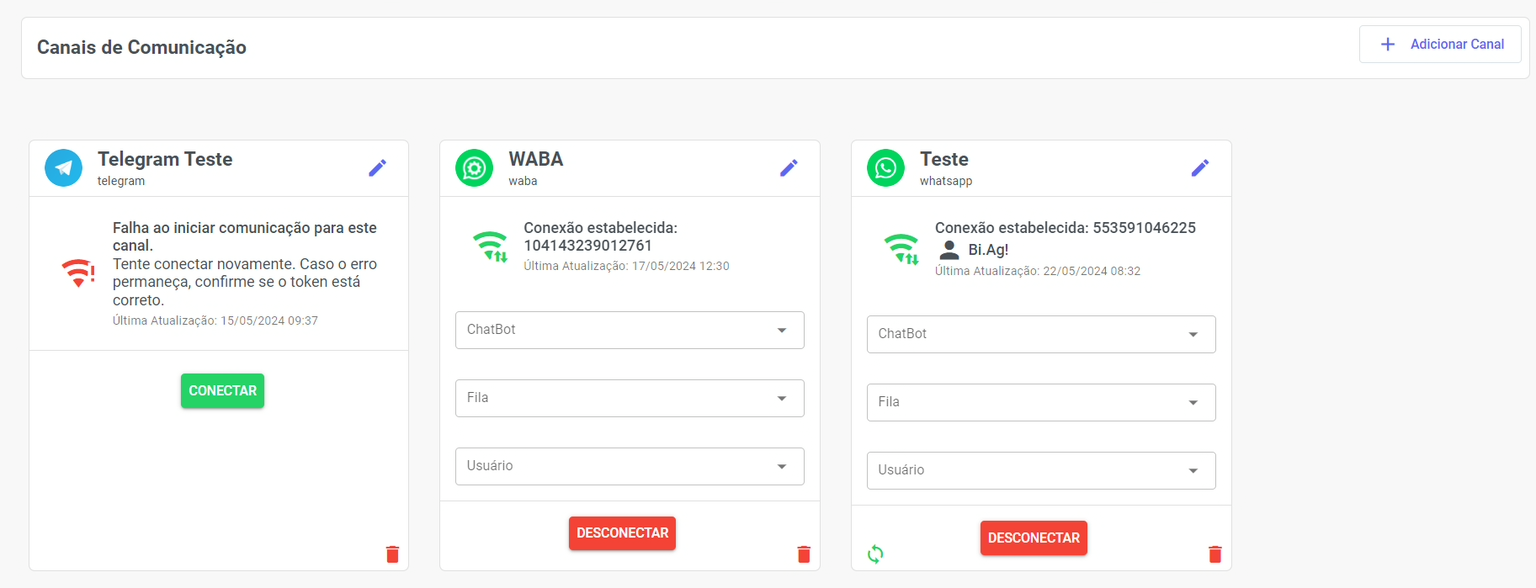
Aqui é onde você fará a conexão com os números oficiais da sua empresa, para realizar os atendimentos.
#
Nova conexão #
Clique em Adicionar Canal no canto superior da tela.
Assim que selecionar esse botão, um pop up se abrirá para que você preencha as informações. Veja o exemplo:
Conheça os campos gerais de preenchimento:
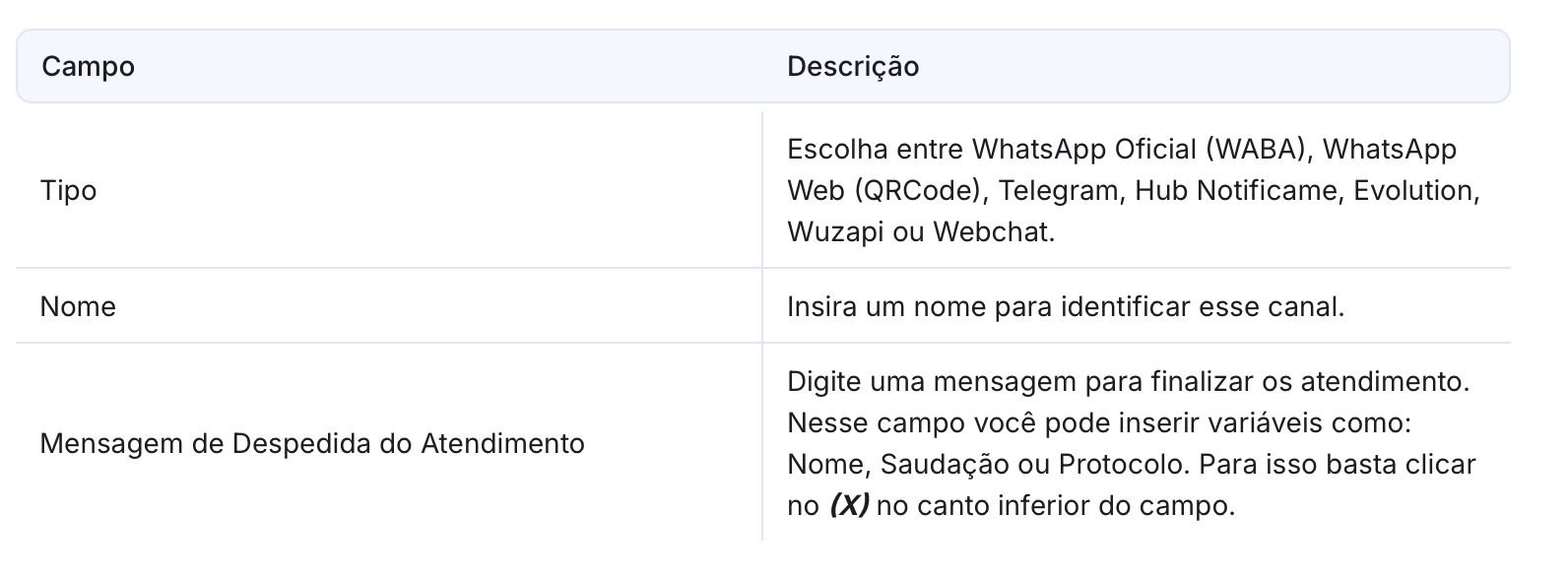
Clique em Salvar para finalizar o cadastro do canal e pronto!
Gerenciar Canais #
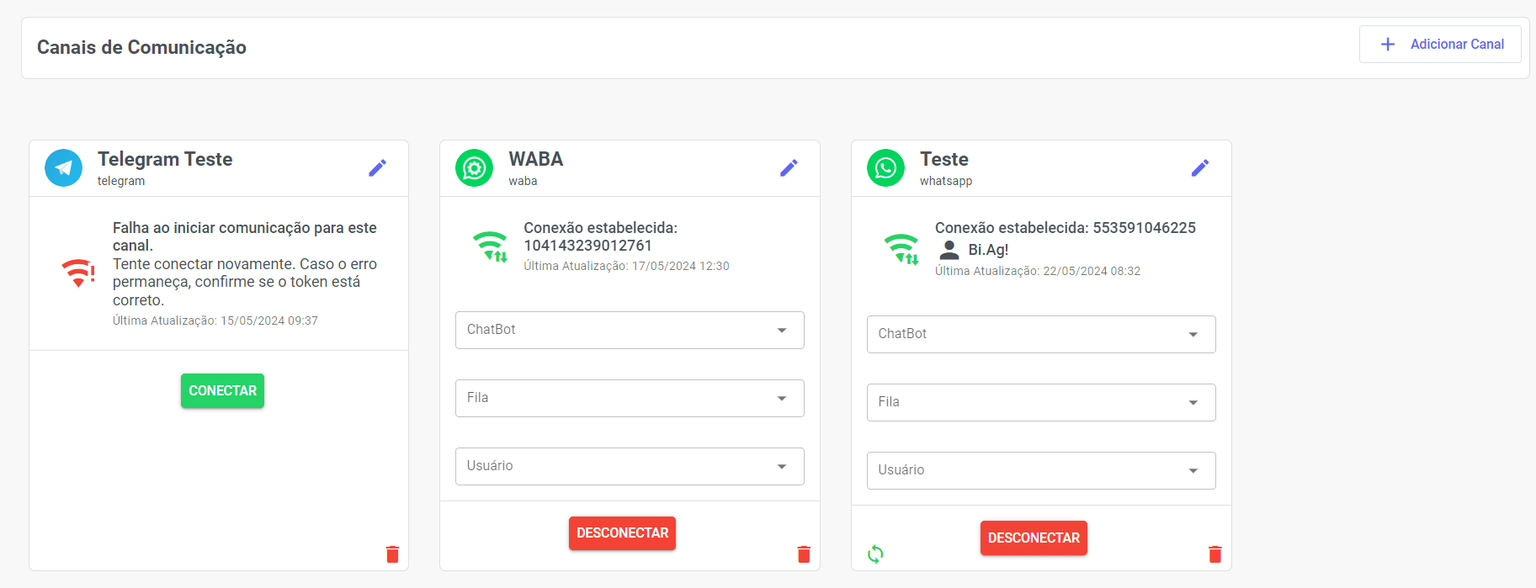
Na parte inferior do painel de Canais, você pode gerenciar as conexões
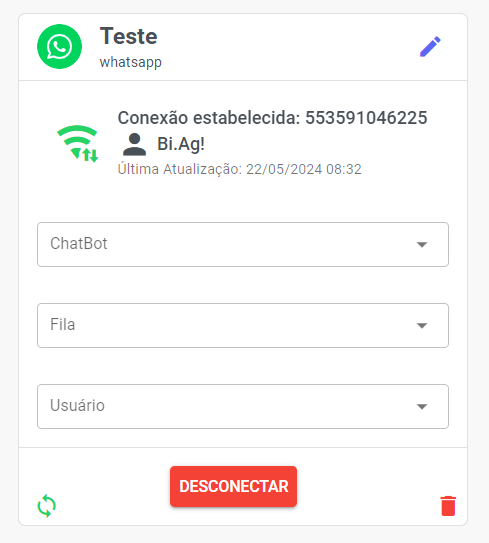
Clicando no lápis, no canto superior direito, você pode editar as mesmas informações do cadastro.

Em Conexão estabelecida ficará seu número e data da última atualização.
Canal padrão: o sistema utiliza o canal padrão em algumas rotinas como validação de contatos. Mantenha ele sempre conectado. O canal padrão é identificado pelo check duplo, ao lado do nome.
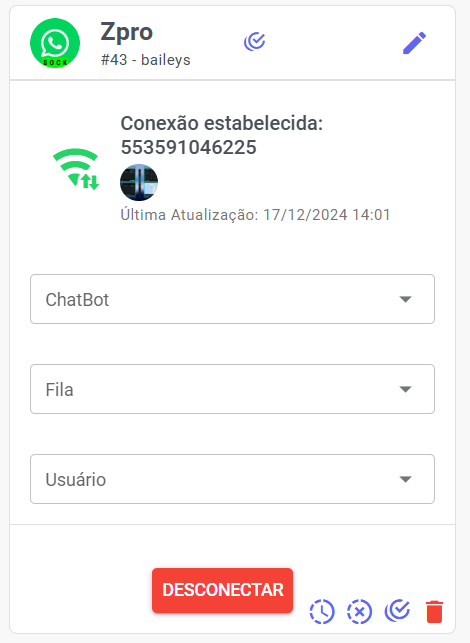
Para alterar o canal padrão do sistema você deverá clicar no ícone check duplo ao lado do ícone de excluir.

Ainda é possível fechar todos os atendimentos abertos ou pendentes para o canal nos ícones abaixo:

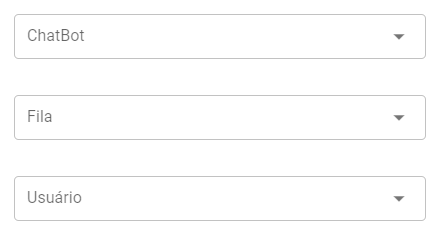
Em ChatBot você pode escolher o Fluxo que usará como padrão para o atendimento desse número. Voce pode atribuir apenas um fluxo para cada número/conexão.
Em Fila você pode escolher uma Fila que usará como padrão para o atendimento desse número.
Em Usuário você pode escolher uma Usuário que usará como padrão para o atendimento desse número.
Por último, você encontra as opções de sincronização, desconexão e exclusão, respectivamente.

Sincronizar mensagens antigas (Apenas para WhatsApp Web):
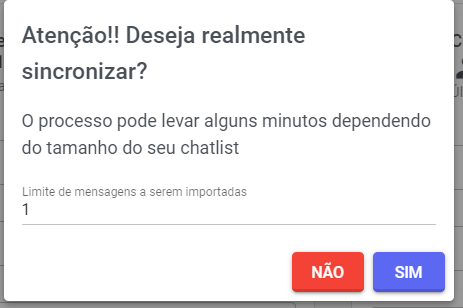
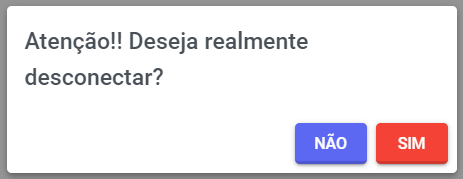
Desconectar número: o número será desconectado do canal.
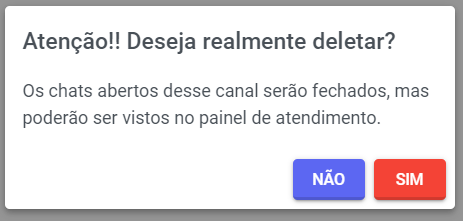
Deletar conexão: todos os tickets associados a esse atendimento perderão a conexão associada, ficando visíveis apenas no painel de atendimento.
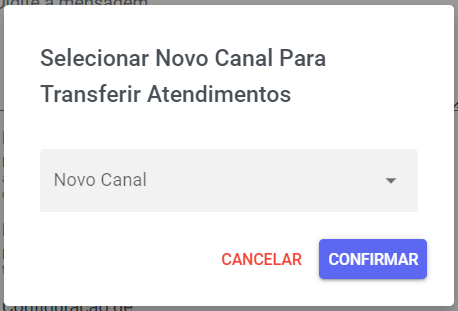
Você poderá transferir os atendimentos entre canais